Conectar o Chrona ao Claude, ao ChatGPT e a outras IAs
Ligar o Claude ou o ChatGPT de trabalho ao Chrona do escritório — com login, sem token — e escolher o que a IA pode fazer. Também há token pessoal para Claude Code e Cursor.
Além do assistente dentro do Chrona, você pode deixar a inteligência artificial que já usa — o Claude ou o ChatGPT — consultar o Chrona do escritório. Você pergunta na ferramenta de IA, e ela busca a resposta no Chrona: projetos, etapas, tarefas, horas, agenda e financeiro.
A ligação mais comum é por conector, com login e sem token: você cola um endereço, entra no Chrona e permite. A IA só enxerga o que o seu perfil enxerga, e toda ação que muda dado vem antes como prévia — nada acontece sem o seu sim. Quem usa Claude Code ou Cursor tem o caminho do token pessoal, mais abaixo.
Vale nos planos individuais (Free, Pro e Max), no site, no aplicativo e no Cowork. Os rótulos abaixo são os do Claude em português; o original em inglês vem entre parênteses, porque a interface pode aparecer num ou no outro.
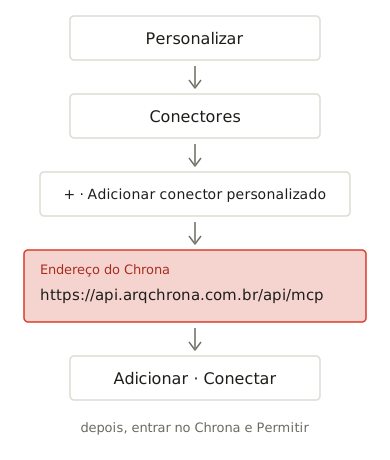
No Claude, abra Personalizar (Customize).
Entre em Conectores (Connectors).
Clique no + e depois em Adicionar conector personalizado (Add custom connector).
Cole o endereço do Chrona — https://api.arqchrona.com.br/api/mcp — e clique em Adicionar (Add).
Na lista, clique em Conectar (Connect), entre no Chrona, escolha o que a IA vai poder fazer e clique em Permitir.
O caminho no Claude, com o endereço do Chrona em destaque. Depois é só Adicionar e Conectar.
Depois de conectado, a mesma ligação vale no site, no aplicativo do celular e no Cowork: não é preciso repetir o passo a passo em cada um. No plano Free, só cabe 1 conector personalizado.
A escolha entre "Só consultar" e "Consultar e agir com confirmação" fica explicada na seção Escolher o que a IA pode fazer, mais abaixo.
Ache o conector do Chrona (rótulo Custom) e clique em Conectar (Connect).
Entre no Chrona, escolha o que a IA vai poder fazer e clique em Permitir.
No ChatGPT de trabalho (Business, Enterprise, Edu)#
No ChatGPT de trabalho — Business, Enterprise e Edu — o caminho tem duas partes: quem administra cria o app uma vez para o workspace, e depois cada pessoa conecta a própria conta. O recurso de apps MCP está em beta na OpenAI: o visual pode mudar.
Quem administra o ChatGPT da empresa
Ligue o developer mode (modo desenvolvedor). No Business, cada admin liga para si em Workspace settings → Apps; no Enterprise e no Edu, o admin libera em Workspace Settings → Permissions & Roles → Connected Data.
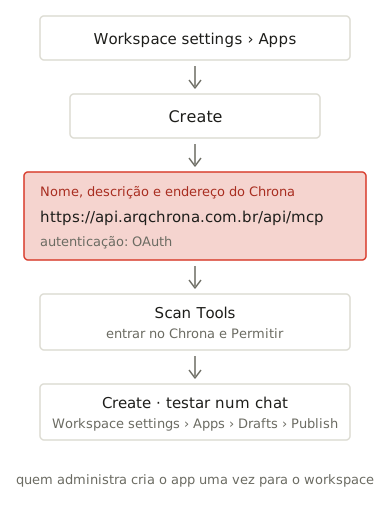
Em Workspace settings → Apps, clique em Create.
Preencha nome e descrição, e cole o endereço do Chrona — https://api.arqchrona.com.br/api/mcp.
Em autenticação, escolha OAuth.
Clique em Scan Tools. A tela de autorização do Chrona aparece: entre e clique em Permitir. Depois é só esperar o scan terminar.
Clique em Create. Teste num chat novo e, se estiver tudo certo, publique em Workspace settings → Apps → Drafts → Publish.
O caminho de quem administra. O endereço do Chrona entra na criação do app, com autenticação OAuth.
Cada pessoa do time
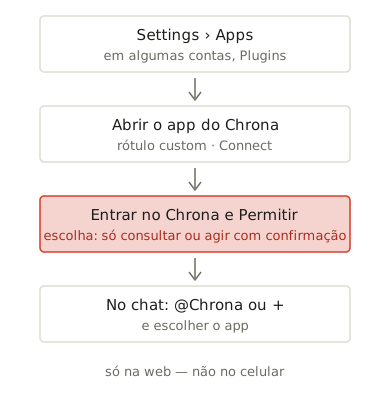
Abra Settings → Apps — em algumas contas o menu se chama Plugins.
Abra o app do Chrona (rótulo custom) e clique em Connect.
Entre no Chrona, escolha o que a IA vai poder fazer e clique em Permitir.
No chat, chame o app com @Chrona ou pelo botão +.
O caminho de cada pessoa do time, depois que o app foi publicado.
flag_2Três limitações que valem para o escritório: (1) só na web — no celular do ChatGPT o app MCP não funciona; (2) o recurso está em beta na OpenAI e o visual pode mudar; (3) no Business, um app publicado não se atualiza sozinho — quando o Chrona ganhar ferramentas novas, quem administra precisa recriar o app e publicar de novo.
Com Plus ou Pro, o caminho é mais curto e mais limitado: ligue o developer mode (modo desenvolvedor) em Settings → Security and login → Developer mode, crie o app colando o endereço https://api.arqchrona.com.br/api/mcp e use no chat pelo menu +. Funciona só na web.
Nestes planos, ações de escrita (criar tarefa, lançar horas) podem não estar disponíveis — as fontes da OpenAI se contradizem. Conte com a consulta; a escrita depende do plano.
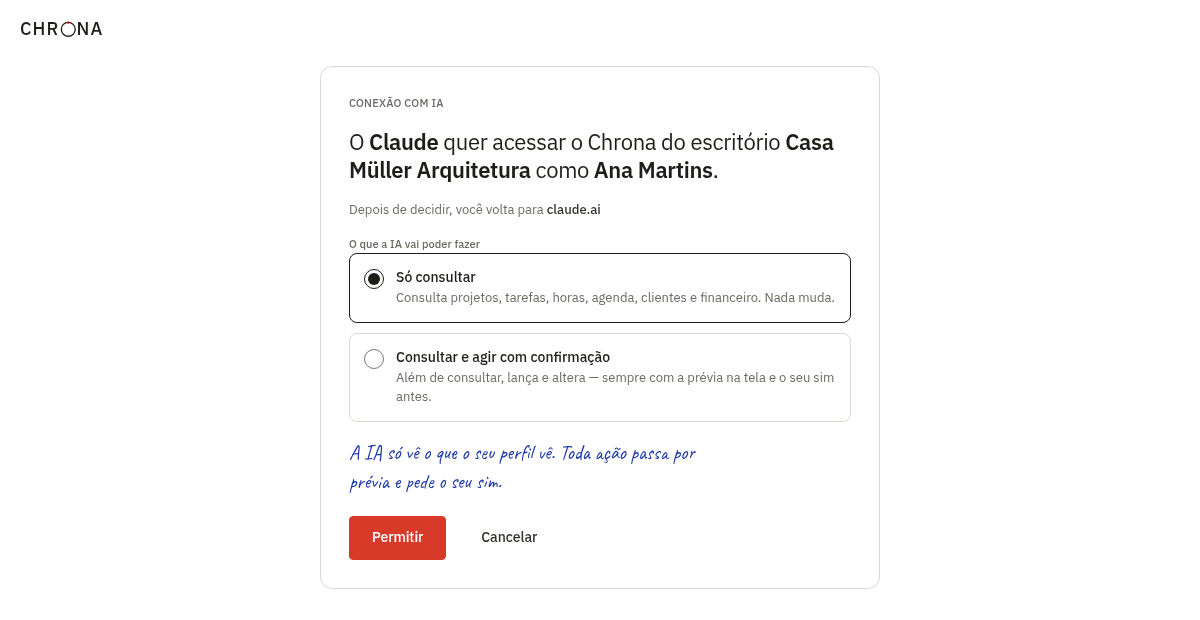
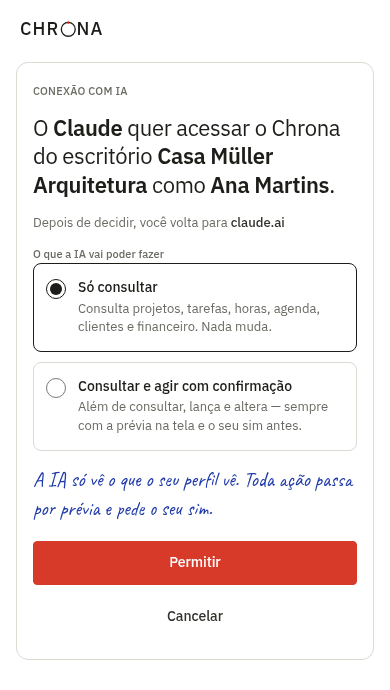
Na primeira conexão, o Chrona pergunta o que aquela IA vai poder fazer. A escolha vale para aquela ligação e pode ser revogada a qualquer momento.
Só consultar
A IA lê e responde, mas não muda nada no Chrona. Bom para começar.
Consultar e agir com confirmação
A IA também pode propor ações — criar tarefa, lançar horas, marcar reunião. Toda ação vem antes como prévia, e só acontece depois que você disser que sim, como no assistente. Veja Como o assistente protege suas ações.
A tela de Permitir acesso: escolha o alcance e confirme. A IA só vê o que o seu perfil vê.No celular, a mesma escolha — os botões ficam um embaixo do outro.
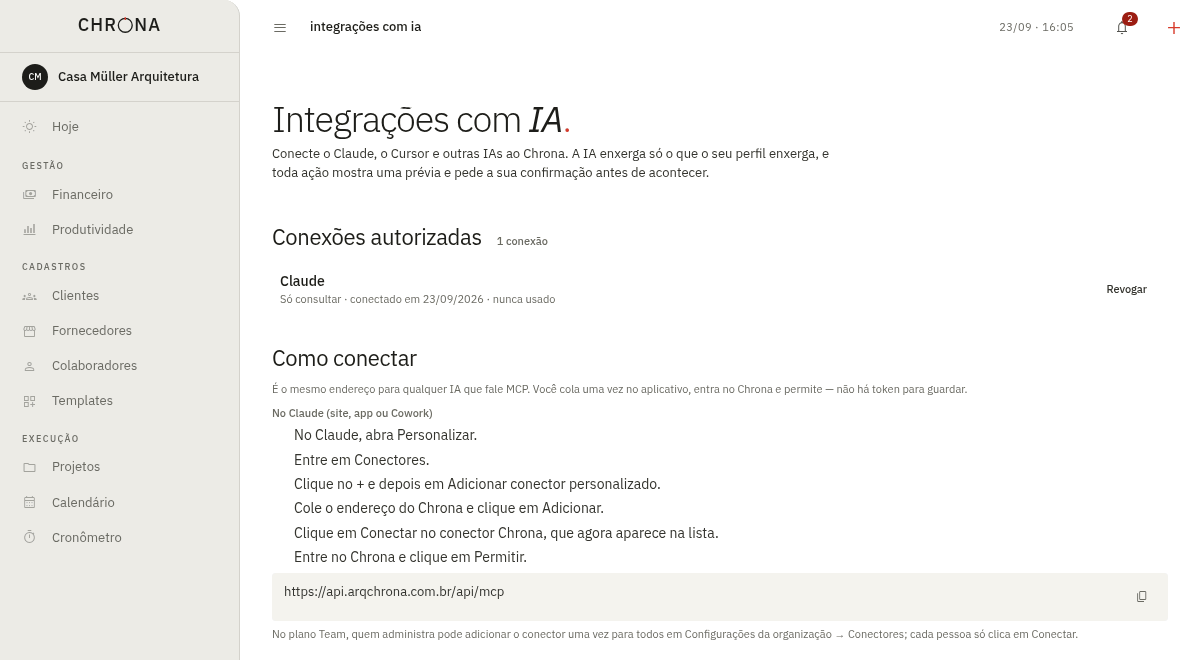
Em Integrações com IA, a seção Conexões autorizadas lista o que está ligado. Clique em Revogar ao lado da conexão e a IA perde o acesso na hora. Também dá para remover o conector no próprio Claude ou o app no ChatGPT. Revogue sempre que parar de usar a ferramenta ou desconfiar de acesso indevido — religar leva um minuto.
A lista de Conexões autorizadas, com o botão Revogar ao lado de cada uma.
O token pessoal é para uma IA que roda no seu computador. Ele é uma chave gerada por você, com prazo de validade, que pode ser cancelada a qualquer momento. Em Integrações com IA, na seção Para desenvolvedores (Claude Code, Cursor): clique em Gerar token, dê um nome que lembre onde ele vai ser usado, escolha Só consultar ou Consultar e agir com confirmação, a validade (30, 90 ou 365 dias) e copie na hora — ele aparece uma única vez.
flag_2Trate o token como uma senha. Quem tiver o token consulta o Chrona como se fosse você. Não mande por e-mail, não cole em conversa e não salve em arquivo compartilhado.
No Claude Code, abra o terminal e rode: claude mcp add --transport http chrona https://api.arqchrona.com.br/api/mcp --header "Authorization: Bearer SEU_TOKEN". No Cursor e no Claude Desktop com token, o endereço é o mesmo, https://api.arqchrona.com.br/api/mcp, com o token no cabeçalho de autorização. Os comandos, com botão de copiar, aparecem em Integrações com IA. Para cancelar, clique em Revogar ao lado do token — a lista mostra quando cada um foi usado pela última vez.
Ela só enxerga o que o seu perfil enxerga no Chrona. Se você não vê o financeiro no menu, a IA também não vê. Veja Por que um menu não aparece para mim.
Ela faz o mesmo que o assistente do Chrona: perguntas sobre projetos, tarefas, prazos, horas, reuniões e financeiro, e as ações que ele permite. Veja O que dá para pedir.
Nenhuma ação acontece sem prévia e sem o seu sim. Com Só consultar, nenhuma ação acontece.
Ela não exclui nada, não mexe em perfis, usuários, senhas nem na assinatura — as mesmas travas do assistente.